lr手机版2026最新版
v11.1.1
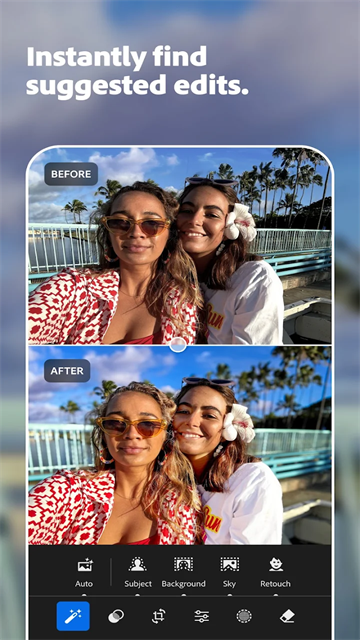
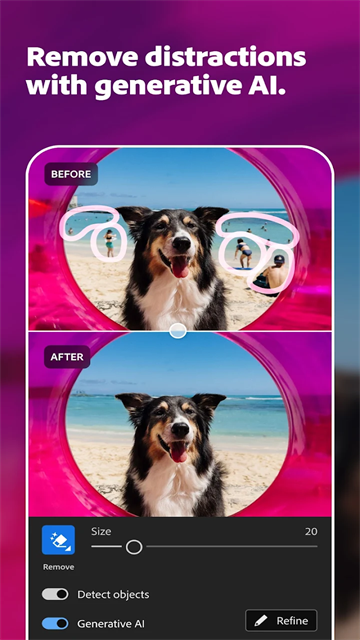
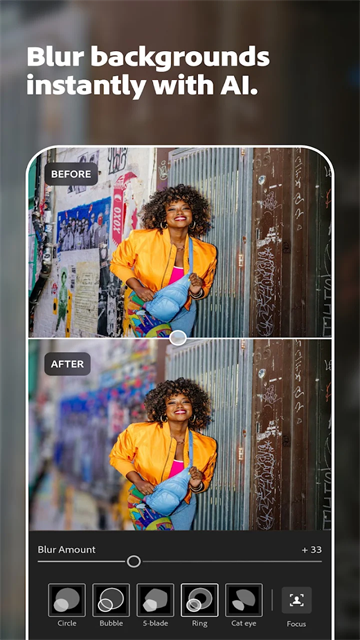
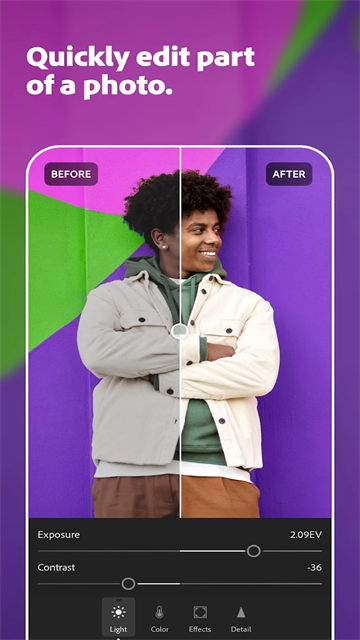
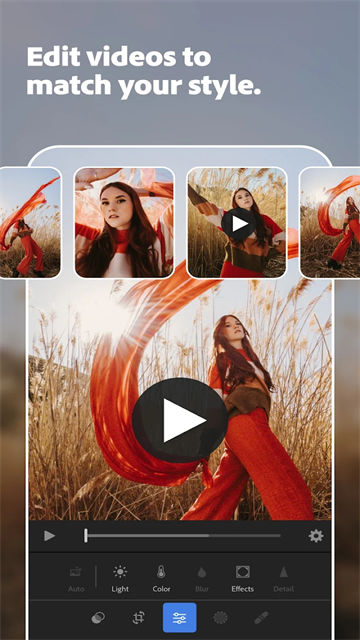
lr(Lightroom)手机版2026最新版是一款图片后期编辑工具,面向数码摄影、图形设计等专业人士和高端用户,支持各种Raw格式图像,主要用于数码相片的浏览、编辑、整理、打印等。用过lr修图软件的都知道,lr有非常丰富和易用的调色修片功能,并且lr手机版依然保留了电脑版大部分功能,功能丰富和专业性不是VSCO,Snapseed能比的。
对于摄影爱好者来说,最苦恼的就是拍照1分钟,修图1小时其实,后期并没有我们想象的难,懂得调色就可以快速地把照片变“废”为宝,而lr修图软件特色也就是后期调色,不管是建筑风景,还是人像修图都能轻松收获不错的效果,另外还有多种色调,如日系小清新、欧美风、夜景黑金、青橙等风格,有了它,不用PS也能修出惊艳大片!
软件特色
1、捕捉
- 利用 Lightroom CC 的专业捕捉模式,不错过任何感动瞬间,将手机摄像头的功效发挥得淋漓尽致。
- 以 DNG 原始格式进行捕捉,实现更有创意的控制。
- 使用高动态范围(HDR)模式自动扩大曝光范围,捕捉最亮到最暗的色调,获得逼真的画面。
- 使用带有五个专门预设的 Photoshop 功能,拍照时可看到效果,之后还可进行微调,非破坏性编辑始终可恢复到原始状态。
2、编辑
- 使用从简单的一触式预设到强大的高级调整和修正工具快速编辑照片。
- 使用色调曲线进行高级编辑,以改变颜色、曝光、色调和对比度。
- 轻松编辑大型相册,将编辑操作复制到多张照片,轻而易举就让相册中的照片拥有相同的效果。
- 使用手指或触笔选择性地调整照片的任何部分,以提高精确度。
3、组织
- 使用星级评定和旗帜等工具组织和管理照片。
- 轻松搜索,Adobe Sensei 利用人工智能,根据照片内容和拍摄地点自动标记照片。
4、储存
- 使用 Adobe Creative Cloud 备份原始照片,在其他设备上以及通过 Lightroom CC的网页功能访问这些照片。
- 使用 Adobe Creative Cloud,打开自动添加,自动导入和同步照片。
5、分享
- 使用 Lightroom CC 网站照片管理系统可轻松地在网上展示照片。同步无缝编辑,实现实时更新。
lr手机版使用指南
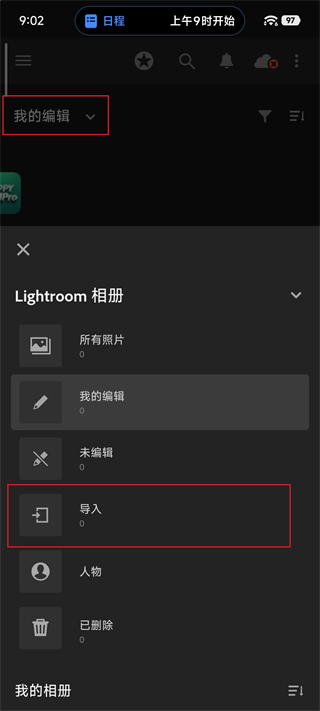
1、打开lr(Lightroom)手机版,点击编辑选择导入
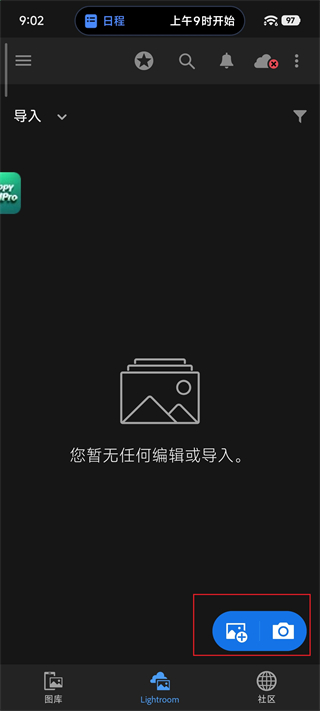
2、点击右下角的添加图片
3、点击添加好的图片
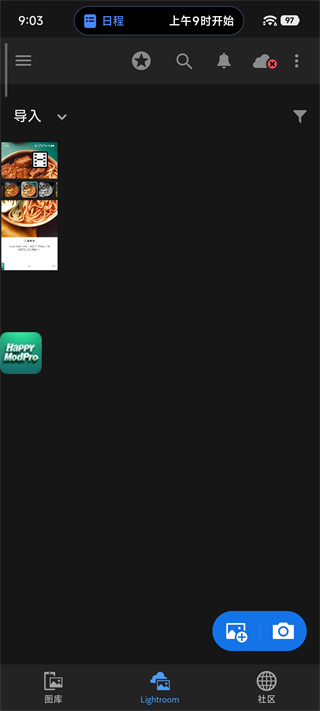
4、接下来就可以开始利用下方的功能开始调试
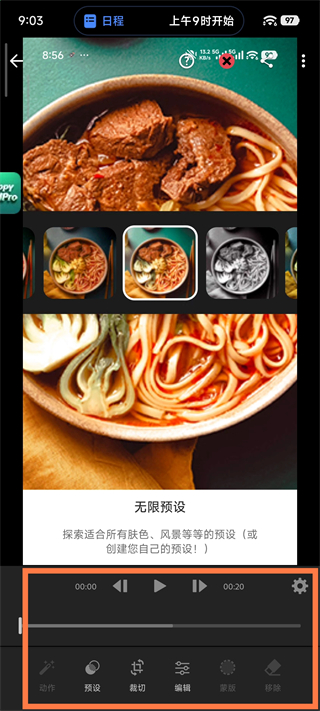
5、每种功能达到的效果都是不一样的
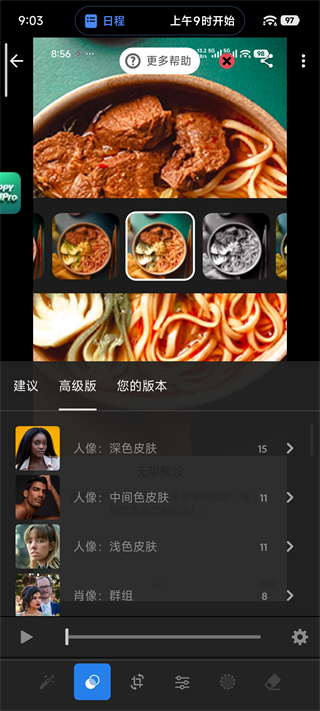
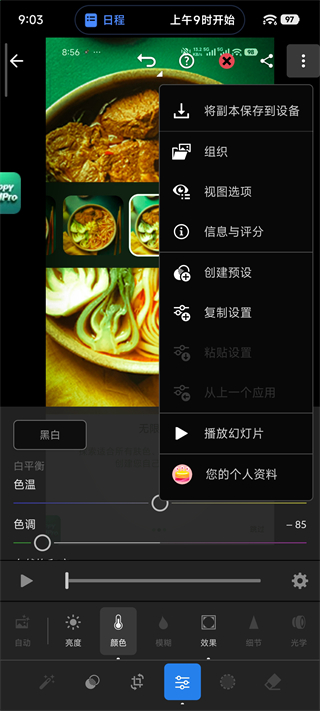
6、全部弄好之后点击上方【三个点的图标】选择保存即可
lr手机版效果对比
一、光线
1、曝光度
曝光度控制着图像整体的亮度,特别是对中间调范围的图像影响最大。
控制曝光,就是将曝光度调节至一个合理的位置,使得中间调范围的图像曝光既不会过度,也不会不足。
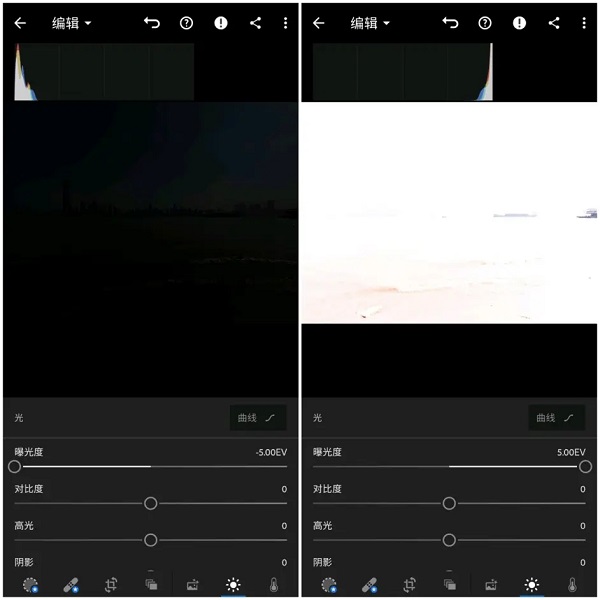
上图的对比中可以看到,曝光不足的图像偏黑,而曝光过度的偏白。
这种差异也体现在了直方图中,曝光不足时波峰集中堆积在了左侧边界附近,而曝光过度时则恰恰相反。
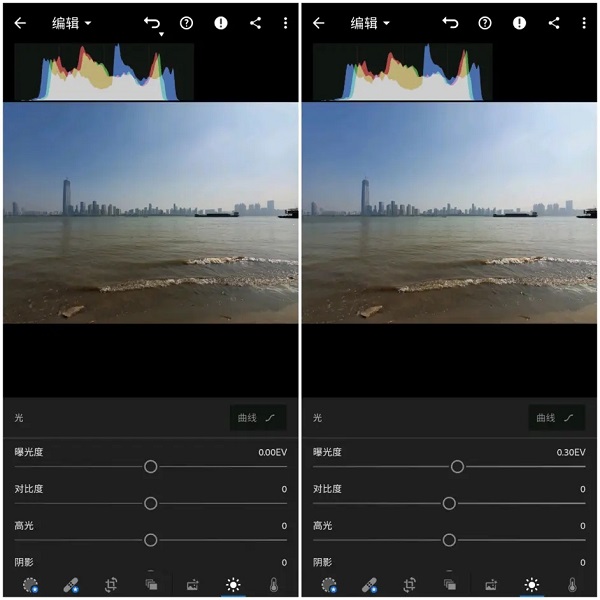
左侧是原照,曝光度没有任何改变,像素也基本都处于阴影到高光区域内,说明曝光是合适的;右侧照片的曝光度增加了0.3,直方图整体也有一个向右平移,由于高光区已经接近临界点,所以也出现了堆积的趋势,波峰变得尖锐起来。
2、对比度
简单来说就是控制阴影区域和高光区域之间的亮度反差。
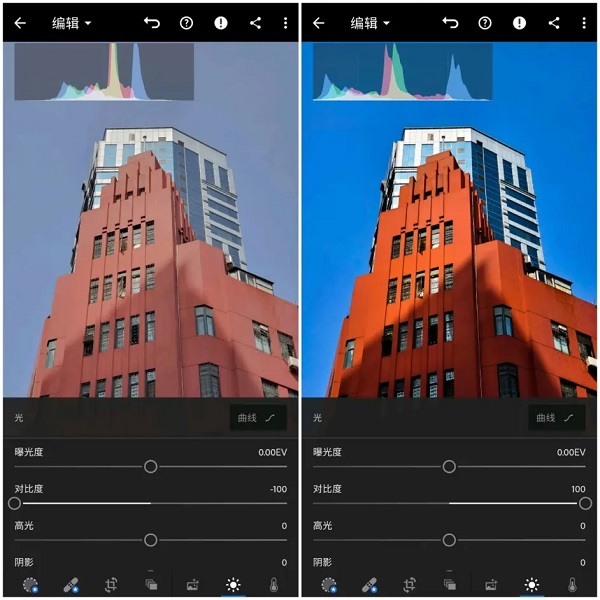
对比度过低会让画面看起来灰蒙蒙一片,高光区和阴影区的划分不明显;过高又会导致阴影区和高亮区之间的反差过大,造成饱和度偏高,不但容易产生视觉疲劳,还会让图像色彩失真。
对比度在一般情况下都是倾向于调高,但一定要适度,防止色彩因过度饱和而失真。
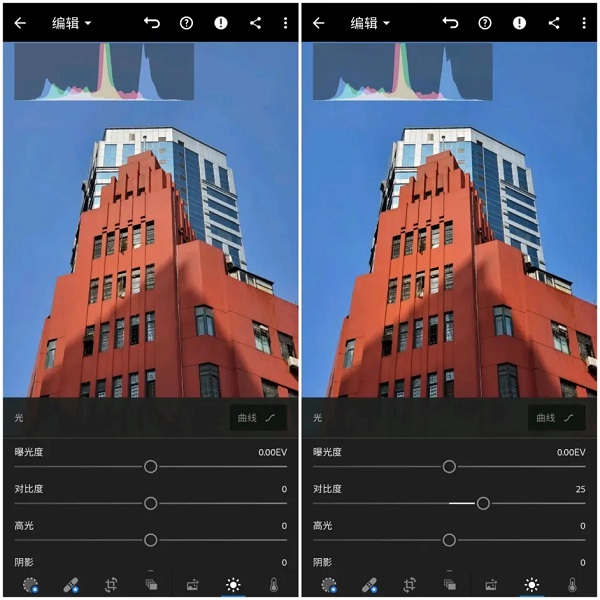
(左侧保持原照对比度设置不变,右侧在原有基础增加25)
增加对比度时,能看到直方图左右两端都在向外扩张。
调整过后的照片色彩对比更明显了,虽然颜色相比之下有所加深,但也并未明显出现失真。
3、高光
照片中偏近白色的部分,在同一画面中的亮度较高。如果出现高光溢出的情况,掩盖住了细节,可以通过降低高光来削减高光部分的亮度,并提升亮部的细节。通过调节高光也可以让画面呈现偏亮或偏暗的两种氛围,根据实际需要选择即可。
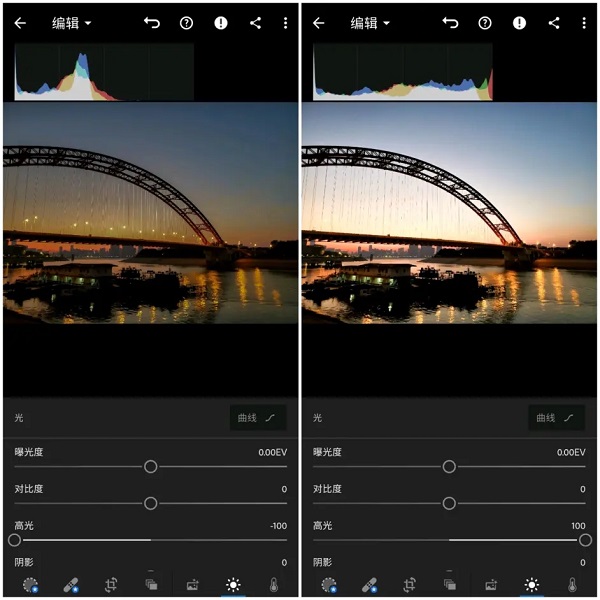
(左侧高光完全削减,右侧高光增益最大)
高光在光线较强的时候可以适当削减,让画面看起来更柔和,反之光线不强的话也可以适当增加。
上图左侧高光完全削减时,虽然高光区的细节能看得很清楚,但灯光所营造的氛围其实也被破坏了;右侧给予最大增益时,高光区也变得一片白,细节被全部掩盖了,也偏离了真实情况。
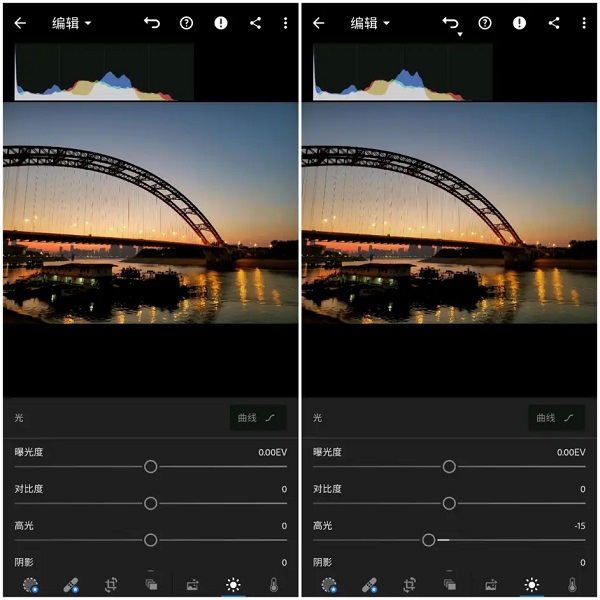
(左侧高光维持原状,右侧适度削减)
观察直方图,削弱高光时,直方图右端会向中间收缩。
在高光被适当削减后,想要营造的氛围已经完全出来了,而整体上没受到太大影响。
4、阴影
照片中偏近黑色的部分,在同一画面中的亮度较低。如果因光线不足导致阴影部分漆黑一片,看不清细节时,调节此项可以提升阴影部分的亮度,增强暗部细节。但是,拉得过高会出现很多噪点,况且也没必要完全拉满,合理运用阴影有助于塑造内容上的深度。
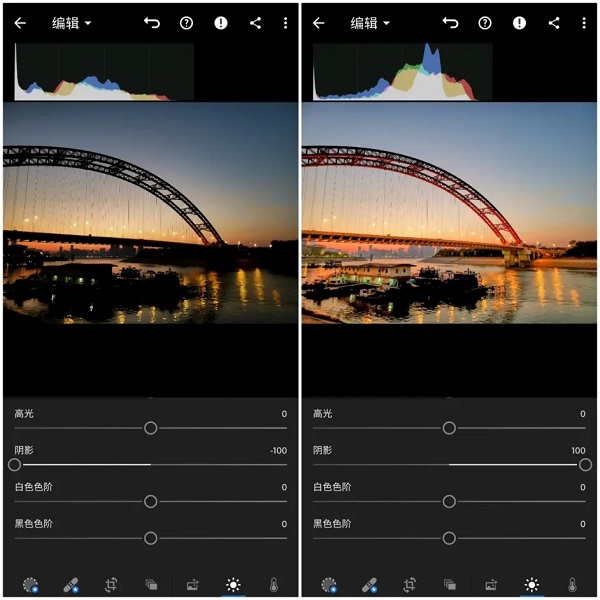
(左侧阴影最多,右侧阴影最少)
阴影过多或过少都会让画面感觉上不平衡,也完全破坏了氛围,而且调节阴影对纯黑图像部分基本没有影响。
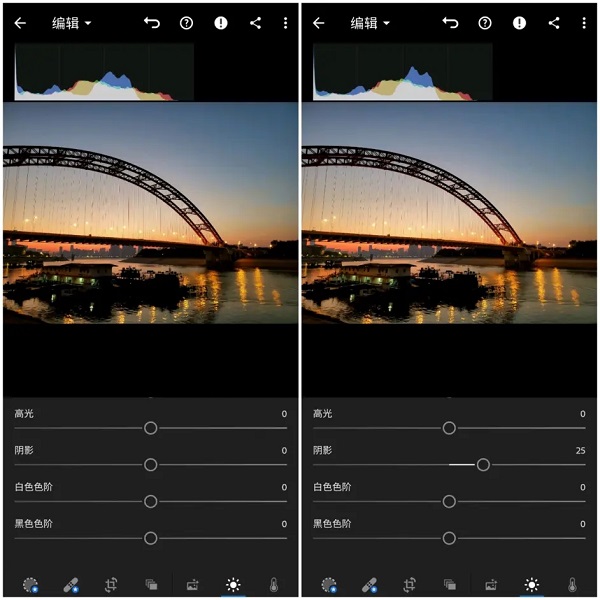
(适度拉伸阴影增强了暗部细节)
5、白色色阶和黑色色阶
这两项的作用范围要比高光和阴影更大,可以极大改变明暗区域整体的亮度。通过调节白色色阶和黑色色阶,可以使这两部分的光线更加平衡。
总结:
若要让色彩层级的变化更加丰富,扩大图像的灰阶范围,需要减少黑色色阶,增加白色色阶。
若要尽可能多地保留图像细节,提升图像的动态范围,则需要减少高光,增加阴影。
二、色彩
1、色温
色温是衡量光线温度的一种方法,色温高时偏冷(白色→蓝色),色温低时偏暖(黄色→红色),正午时分的太阳光色温通常是5500K。调节色温一般是为了使画面中的色彩还原到准确状态(白色尤其适合作为参照),根据场景需要也可以刻意使色温偏冷或偏暖来营造出想要的氛围。
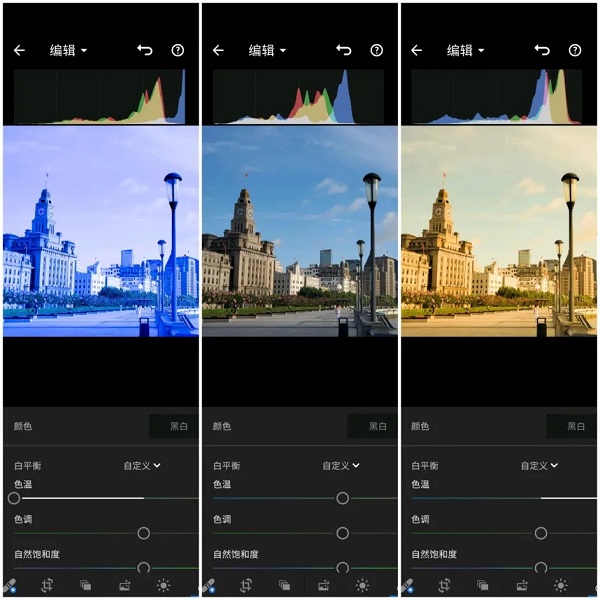
(三种不同色温图像的对比)
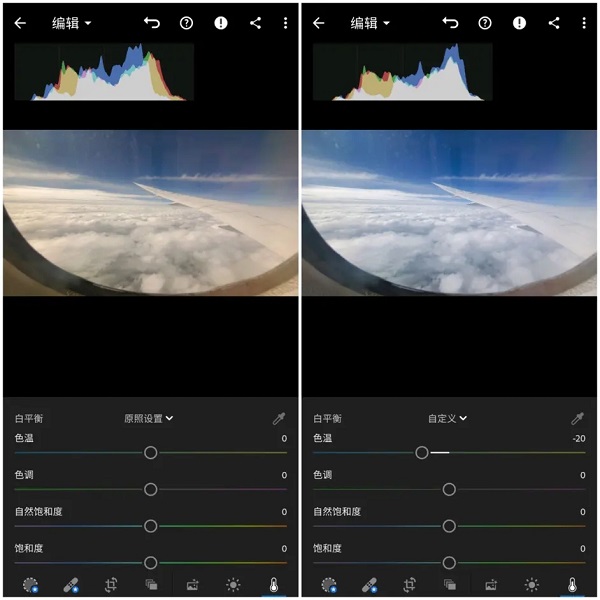
(调节色温也可以用来矫正色偏)
Tips:色偏也可以通过调整曲线来矫正,曲线分布对应着直方图中由左向右的波峰分布。
2、色调
色调可以改变图像中绿色(冷色调)和红色(暖色调)的分布,让画面呈现出不同的风格。

如果想让高光区和阴影区应用两种不同的色调,可以试试“效果”菜单中的色调分离功能。
3、自然饱和度
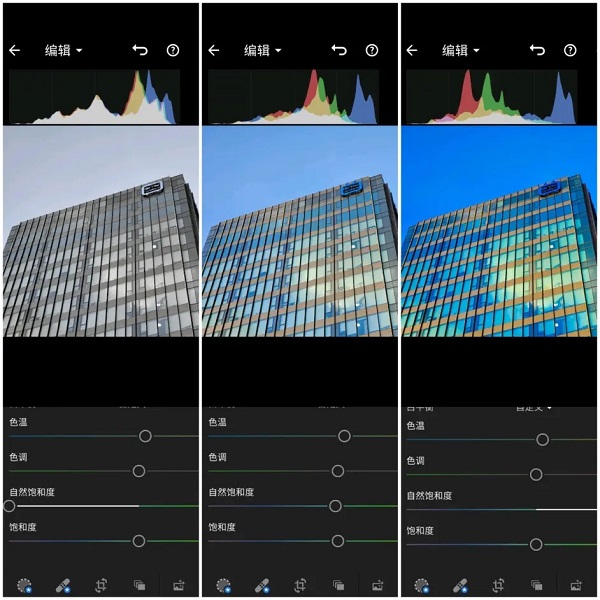
增强自然饱和度可以智能提升画面中比较柔和(即饱和度低)的颜色,而使原本饱和度足够的颜色保持原状,同时色彩也不会产生溢出。即使将自然饱和度降到最低,画面也不致失去颜色。
4、饱和度
调节饱和度可以提升或降低所有颜色的强度,但调节过度可能导致过饱和以及局部细节的消失,色彩也可能发生溢出。饱和度最低的情况下,所有颜色的强度分布完全一致,画面会变为灰色。
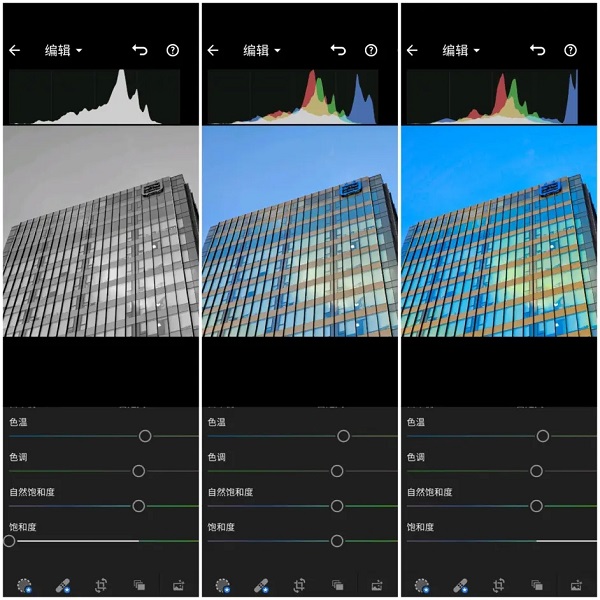
图中最右侧的蓝色部分已经发生溢出,变得过饱和,导致天空已经略显得有些发白。
更新日志
v11.1.1版本
快速编辑,轻松共享相册!
- 现在,通过一个专属链接或二维码,即可实现从编辑到共享您心爱瞬间的定制相册,整个过程无缝衔接,且无需订阅。
- 支持在 Samsung Galaxy S24 和 S25 中以 HDR 模式编辑。
- 新的相机和镜头支持 (adobe.com/go/cameras_cn)。
- 错误修复和稳定性改进。
-
 1.26 GB 简体中文 2026-03-07
 -
 75.92 MB 简体中文 2026-03-11