惠普移动打印app
v20.2.0.6106
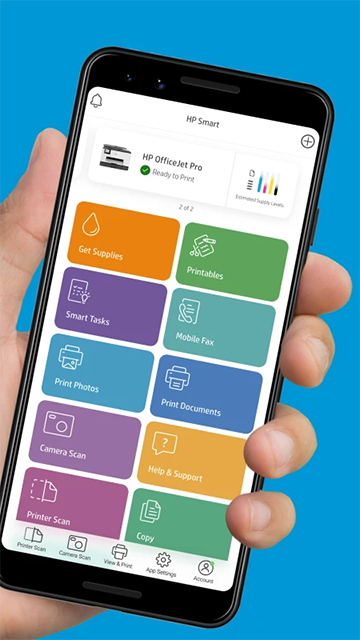
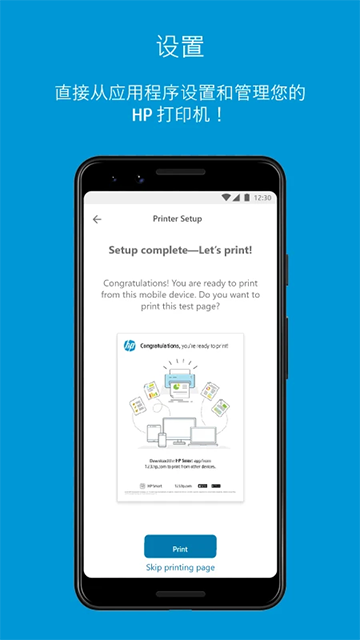
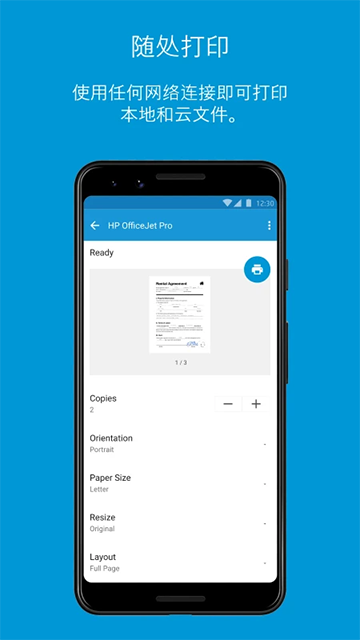
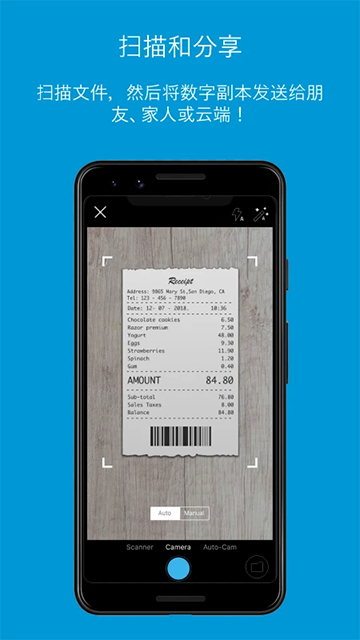
惠普移动打印app也可以被叫做HP Smart,是一款帮助用户设置、扫描、打印、共享和管理HP打印机的移动端应用,与打印机互联后即可直接通过手机进行操控,选择打印文档,同时能够传送jpeg图像自动扫描打印与摄像机扫描打印功能,让办公打印不再受限于地理位置。此外,通过惠普移动打印我们还可以直接在手机上进行修改、编辑打印文件,还拥有调节字体大小、颜色等一系列的非常丰富的功能,支持本地 Wi-Fi 网络上的打印机和设置为 Wi-Fi Direct 或 HP 无线直接打印模式的打印机,功能强大且齐全,绝对不比电脑端的打印操作软件差,非常的实用!
支持的打印机:
2010年或以后的HP打印机,包括许多HP DeskJet、HP Envy、HP OfficeJet、HP OfficeJet Pro All-in-Ones系列产品,还有许多HP Designjet、PageWide 和 HP LaserJet MFP系列产品。支持本地Wi-Fi网络上的打印机和设置为Wi-Fi Direct或HP无线直接打印模式的打印机。
惠普移动打印(HP Smart)app打印机设置
使用面向计算机和移动设备的HP Smart应用程序进行打印、复印、扫描、解决打印机问题,及通过无线网络设置打印机。
一、安装 HP Smart 应用程序
获取适用于 Android、Apple iOS 或 iPadOS、Windows 和 Mac 的 HP Smart 应用程序。
1、在本站下载HP Smart 应用程序
2、如果您首次设置 HP Smart,则必须创建或登录 HP 帐户,才能访问所有打印机功能。
二、使用 HP Smart 应用程序设置打印机
将您的打印机添加到 HP Smart 并按照引导式设置操作,连接到您的计算机或移动设备。
注: 对于 HP+ 打印机,可能需要执行其他指导步骤来完成打印机设置,例如选择 HP+ 选项和创建 HP 帐户。
1、如果您通过 Wi-Fi 网络设置打印机,请准备好打印机进行设置。
将打印机和电脑或移动设备置于 Wi-Fi 路由器附近。
打开电脑或移动设备上的 Wi-Fi,连接您的网络。如果电脑通过以太网电缆连接网络,请在设置过程中暂时拔掉电缆并使用 Wi-Fi 连接。
在电脑或移动设备上启用蓝牙,以便 HP Smart 可以在设置过程中检测到打印机。
对于 Windows 电脑,请打开“Windows 更新”,确保 Windows 始终为最新版本。
安装适用于 iOS 和 Android 的 HP Smart 后,启用移动设备位置服务并允许应用程序在设置期间使用您的位置来检测打印机并提供解决方案。
2、打开 HP Smart。
如果这是您首次打开,则该应用程序将尝试检测并设置打印机。按照引导式设置屏幕说明完成打印机设置。
如果这不是您首次打开,请单击添加打印机或加号,查找打印机。按照引导式设置屏幕说明完成打印机设置。
如果您使用的是 Wi-Fi 连接并且找不到您的打印机,请继续执行下一步。
3、还原 Wi-Fi 设置模式。
大多数配有触摸屏或菜单的打印机:打开无线 或设置 菜单,选择网络设置或设置,然后选择还原网络设置。
未配有触摸屏或菜单的打印机:通过按打印机上的按钮,进入还原 HP 打印机上的 Wi-Fi 设置模式,即可还原默认设置。
4、在两个小时内,关闭并将其重新打开,然后再次添加打印机。
5、按照引导式设置屏幕说明完成打印机设置。
三、使用 HP Smart 应用程序进行打印、扫描、复印和传真
通过应用程序主屏幕磁贴,可进行打印、扫描、复印和传真。还可以检查打印机状态、解决问题、订购耗材和设置打印机首选项。
示例:应用程序主屏幕(移动设备、计算机)
示例:应用程序主屏幕(移动设备、计算机)
要进行打印,请从主屏幕上选择打印作业类型,选择要打印的项目,使用照片编辑工具(如有必要),然后更改任何打印作业设置。
要进行扫描,请选择从打印机扫描仪玻璃板或文档进纸器进行扫描,导入照片,或是使用计算机或移动设备摄像头拍摄照片或文档。使用编辑工具(如有必要),然后打印、保存或共享扫描的项目。有关详细信息,请转至如何使用 HP 打印机扫描。
要进行复印(仅限 Android、iOS),请打开复印磁贴,使用摄像头拍摄文档或照片,选择大小和份数,然后以彩色或黑白模式打印项目。
要管理打印机,请在主屏幕上单击您的打印机图片,更改首选项和选项、检查打印机状态等。
要添加或删除主屏幕磁贴,请选择个性化磁贴(Android、iOS 见屏幕底部,Windows、Mac 见应用程序设置)。
要了解其他应用程序功能,请选择以下链接之一:
诊断和修复:如果您的打印机出现问题,请运行内置于 Mac 和 Windows 计算机的 HP Smart 应用程序中的故障排除工具。
Print Anywhere:当您出门在外并且可以通过移动电话网络或是 Wi-Fi 访问 Internet 时,可使用打印机。
快捷方式:创建一键式快捷方式(之前称为“智能任务”),快速完成重复性的任务,例如发送电子邮件、打印和保存扫描结果。
移动传真:将文档安全地发送到传真机或具有传真功能的打印机。
主要功能
1、借助此应用程序的智能移动扫描功能(包括自动歪斜校正、图像增强和多余背景裁剪),可通过打印机中的扫描仪(如果可用)或移动设备上的摄像头,将图像和文档制成高质量的 JPEG 图像和 PDF 文档。
2、使用此应用程序自动检测是否可以使用手机进行打印,然后使用 HP 打印服务插件设置移动设备以打印图像和 PDF 文档等。
3、使用 Wi-Fi 网络上或通过 Wi-Fi Direct 连接的 HP 打印机打印图像和 PDF 文档。
4、通过电子邮件、云存储服务(包括 Dropbox、Box、Evernote 和 Google Drive)和社交媒体网站共享图像和文档。
5、使用此应用程序设置新的 HP 打印机,并帮助您将现有的 HP 打印机连接到 Wi-Fi 网络。
6、轻松检查耗材状态和订购打印机耗材,同时还能享受 HP 的特别优惠。
7、获取帮助和提示,以解决使用打印机时可能会遇到的问题。
8、更改打印机设置和执行维护任务。
更新日志
v20.2.0.6106版本
HP Smart 现已升级为 HP 应用!我们对应用进行了重新设计,旨在为您提供更简洁、更便捷的使用体验。现在,您不仅可以获取打印机支持,还能获取更多 HP 产品支持。这包括 HP 笔记本电脑、台式机、触控笔、扩展坞等。