iVCam手机安卓版
v7.3.0
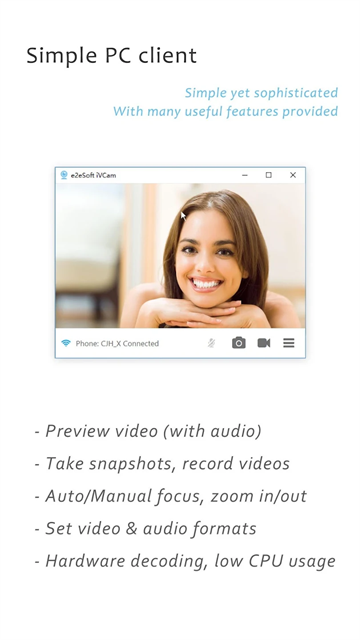
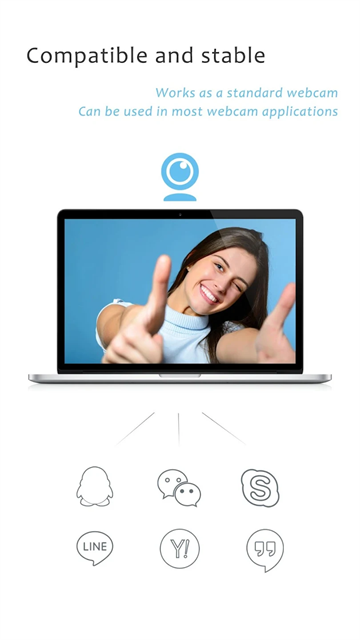
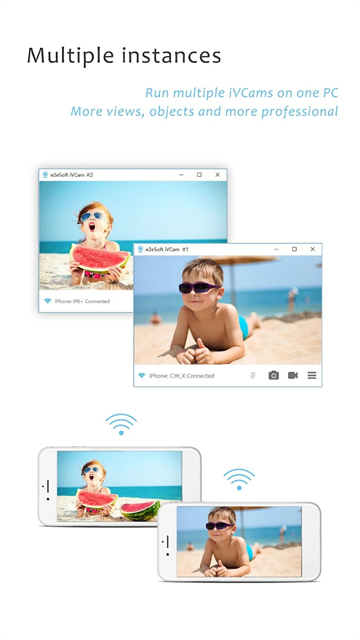
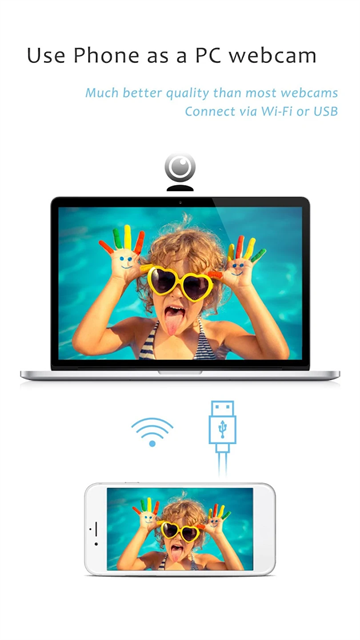
ivcam手机安卓版是一款功能强大的应用程序,它可以将您的安卓手机变成一个高清网络摄像头,让您的Windows电脑能够直接使用。这款应用在画质、色准和对焦速度方面远超绝大多数网络摄像头,让您在视频通话、直播和其他需要摄像头的应用中获得更好的体验。ivcam兼容所有使用摄像头的软件,无论是Skype、Zoom还是其他任何需要摄像头的应用,都可以无缝连接。您甚至可以用它来替换旧的USB摄像头或集成摄像头,因为手机摄像头的视频质量更好。此外,ivcam还支持Wi-Fi和USB两种连接方式,让您可以根据自己的需求选择最合适的连接方式。用户可以通过ivcam来进行手机设备高分辨率的视频传输,提供更清晰、更锐利的图像质量。这对于需要高质量视频的用户来说是非常重要的,例如专业人士、摄影师或者视频爱好者。
ivcam手机安卓版软件特色
1、调整照相机iso
在视频上向左或向右滑动可调整iso值
2、放大/缩小
你可以放大/缩小视频就像使用”相机”应用
3、调整曝光时间
在视频上向上或向下滑动以调整曝光时间
4、节省电池电量
如果没有用户操作, ivcam应用程序将关闭视频并显示黑屏以节省电池电量(传输仍将正常工作)。您可以点击它再次显示视频, 但这次它会持续显示视频而不会自动进入黑屏模式了
5、手动对焦和自动对焦
它的工作方式与 “相机” 应用程序相同。轻触屏幕可实现 “手动对焦”, 手机大范围移动会切换回 “自动对焦” 模式。在手动对焦模式下, 它将根据您点击的区域自动调整曝光时间, 您也可以手动更改它
ivcam手机安卓版如何与电脑链接
一、通过 Wi-Fi 进行连接
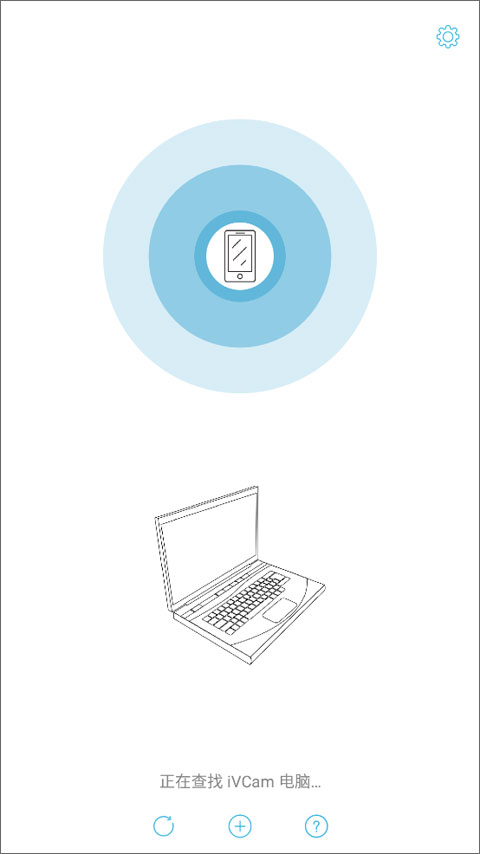
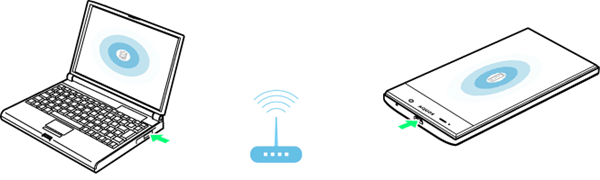
iVCam 可以通过 Wi-Fi 连接将视频从手机传输到电脑,前提是手机和电脑处于同一个正确配置的局域网内。
1、无法检测到电脑?
①对于安卓:允许 iVCam 应用使用 Wi-Fi;
②确保 Windows 防火墙 或其它安全软件没有禁止 iVCam 电脑客户端程序使用网络,有必要的话暂时关闭它们;
③如果需要,在 Windows 上禁用 VPN 或 Proxy 之类的代理;
④确保手机通过 Wi-Fi 联网,而不是通过 4G/5G 等移动网络;
⑤确保手机与电脑处于 同一局域网 内,连接的是 同一路由器,不要连接信号放大器 Wi-Fi;
⑥路由器设置中关闭 AP 隔离,如果是 访客模式 的话要允许访问内网(具体如何操作请百度);
⑦确保在电脑上可以 Ping 通 手机的 IP 地址;
⑧确保 Bonjour 服务没有被禁用(由 iVCam 安装,你可以在 Windows“服务”程序或任务管理器中启动它)。没有必要禁用,它不会占用多少资源;
⑨如果 Bonjour 服务未安装或被禁用,请在路由器中允许 UDP 广播,iVCam 还可以通过 UDP 广播检测到电脑;
⑩重启路由器试试看
二、通过 USB 进行连接
iVCam 可以通过 USB 连接将视频从手机传输到电脑。
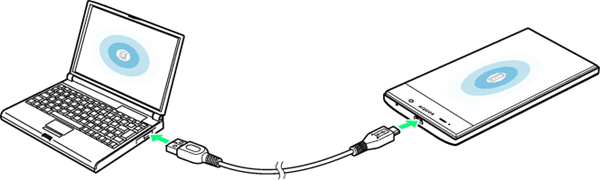
1、USB 驱动
如果手机连上电脑后不能被识别,请在电脑上安装手机的 USB 驱动。您可以直接安装官方手机助手,也可以根据手机品牌自行搜索下载安装,比如搜索“华为手机 USB 驱动”。
2、驱动安装好后连接手机,根据选择您的手机会被识别为一个可移动磁盘 或 媒体设备。
3、USB 调试
在手机端启用 设置 > 开发人员 选项下的 USB 调试 选项。
对于 Android 4.2 及更高版本,默认情况下开发人员选项是隐藏的。可使用以下步骤打开:
①在设备上,转到 设置 > 关于<设备>。
②点按 7 次版本号以启用 设置 > 开发人员 选项。
③然后启用 USB 调试 选项。
提示:您可能还会想启用“保持唤醒”选项,以防止手机进入休眠状态。
如果不会设置,请根据您的手机型号搜索“安卓打开USB调试模式”以获取更多信息。
4、USB 模式
手机通过 USB 连接电脑后,根据提示选择 传输文件 或 传输照片,而不是仅充电。
运行 iVCam 客户端程序并稍等片刻,如果手机是首次连接,它将提示您是否允许 USB 调试:
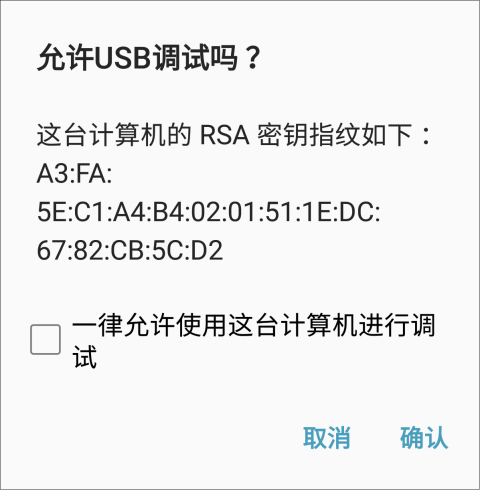
选上 一律允许 后按 确认 便可正常工作了。
ivcam手机安卓版相机设定功能介绍
点击视频上的“设置”按钮会弹出“相机设定”面板,在面板上下滑可以隐藏它:
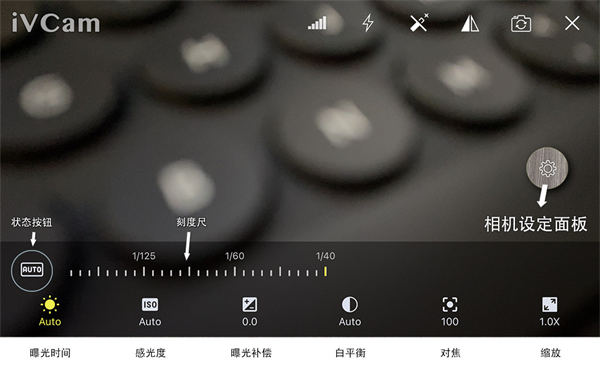
使用此面板,您可以调整手机上当前相机的曝光时间、感光度、曝光补偿、白平衡、对焦以及缩放参数的值。
这些值会被保存下来并在下次打开相机时重新加载。切换相机可重置这些值。
一、相机设定面板
1、设定项
您可以使用它来选择当前要设置的参数。根据手机摄像头的能力,一些参数在某些情况下可能会不可用。
2、刻度尺
您可以使用它来设定当前参数的值,它也会自动显示该参数的当前值。
3、状态按钮
它有三种状态:自动、手动和锁定:
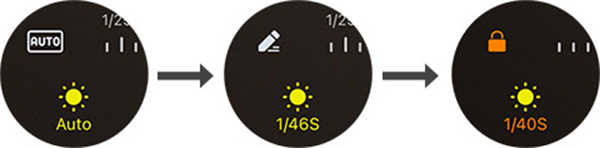
点击它可在“自动”和“锁定”状态之间切换。
通常,感光度与曝光是绑定的,这意味着当曝光为“锁定”时,感光度也将会是“锁定”,而曝光为“自动”时,感光度也将会是“自动”。
状态按钮仅适用于曝光、对焦和白平衡三个参数。
二、曝光、对焦和白平衡
这三个参数有 4 种模式:
自动(也就是 自动曝光/自动对焦/自动白平衡)
– 将根据相机拍摄内容自动调整当前参数的值。
手动-1(使用自定义值,屏幕上显示对焦框)
– 当处于非“锁定”模式时,点击屏幕“重新对焦”会切换到本模式;
– 应用将检测光线变化或目标移动,并在检测到后切换至“自动”模式;
– 显示对焦框表示该参数的值是从对焦点区域的内容计算得到的。
手动-2(使用自定义值,屏幕上不显示对焦框)
– 当处于非“锁定”模式时,用刻度尺更改当前参数的值会切换到本模式;
– 应用将不会检测光线变化或目标移动;
– 如果这三个参数均处于本模式,屏幕上将显示“自动曝光/自动对焦 锁定”(视频上长按一次可快速进入此状态)。
锁定
– 点按状态按钮切换到“锁定”状态以进入本模式;
– 本模式与“手动-2”基本相同,唯一的区别在于此时点击屏幕将不会起任何作用;
– 如果这三个参数均处于本模式,屏幕上将显示“自动曝光/自动对焦 锁定”(视频上长按两次可快速进入此状态)。
这三个参数可以分别设置为不同的模式。
提示: 仅当曝光处于“自动”或“手动-1”模式时,曝光补偿才可用。
更新日志
v7.3.0版本
更新Google组件。
-

ZArchiver精简版
类型:其它软件36.26MB 简体中文 2026-03-07 -

叫我万岁爷vivo版
类型:策略塔防1.55 GB 简体中文 2026-03-07 -

明日方舟vivo渠道服
类型:策略塔防1871.09M 简体中文 2026-03-07 -

极品芝麻官vivo手机版
类型:策略塔防746.38 MB 简体中文 2026-03-07 -
 273.22 MB 简体中文 2026-03-07
 -

nbalive亚服最新版
类型:体育竞技115.46 MB 简体中文 2026-03-07 -
 5.35MB 简体中文 2026-03-07
 -
 445.03MB 简体中文 2026-03-07
 -

vivo游戏中心app
类型:手游辅助107.02 MB 简体中文 2026-03-07 -
 2.54GB 简体中文 2026-03-07